GLE Watcher
Consulta y administra tu dispositivo de forma sencilla.
Rango personalizado
¿Qué necesitas hacer?
Consulta las funciones principales de rastreo, seguridad y administración de vehículos.
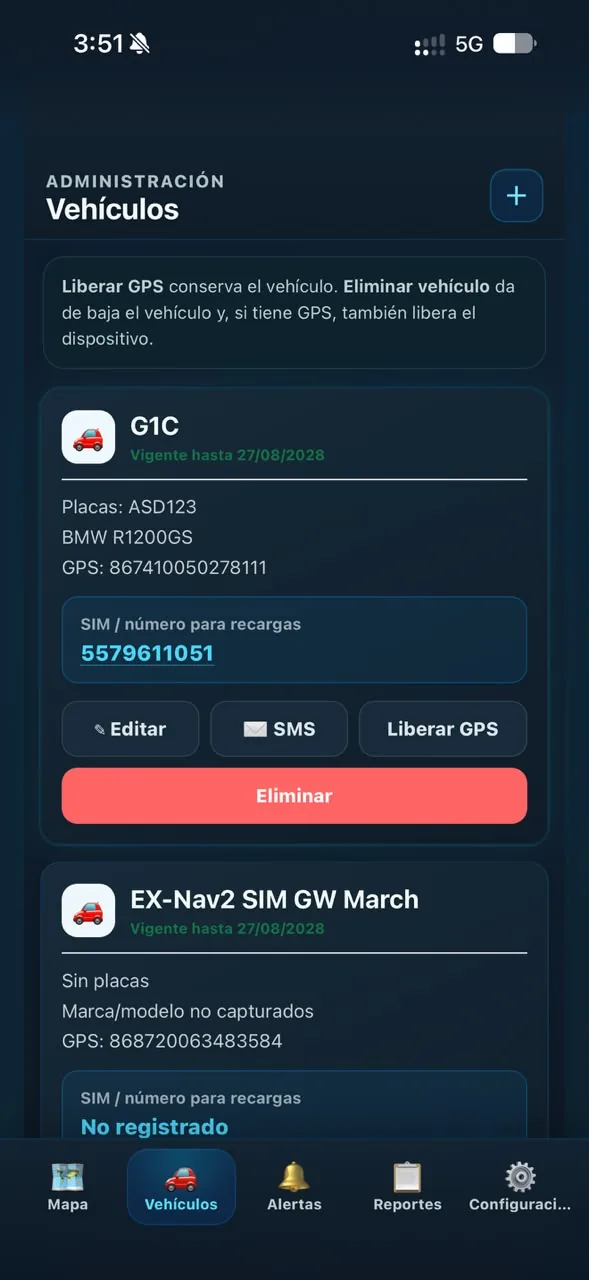
🚗Alta de vehículosRegistrar un vehículo y asociar su GPS›
Objetivo: Registrar un vehículo y asociarlo con un dispositivo GPS disponible.
- En la barra inferior, entra a Configuración y abre Vehículos.
- Pulsa el botón + ubicado en la parte superior.
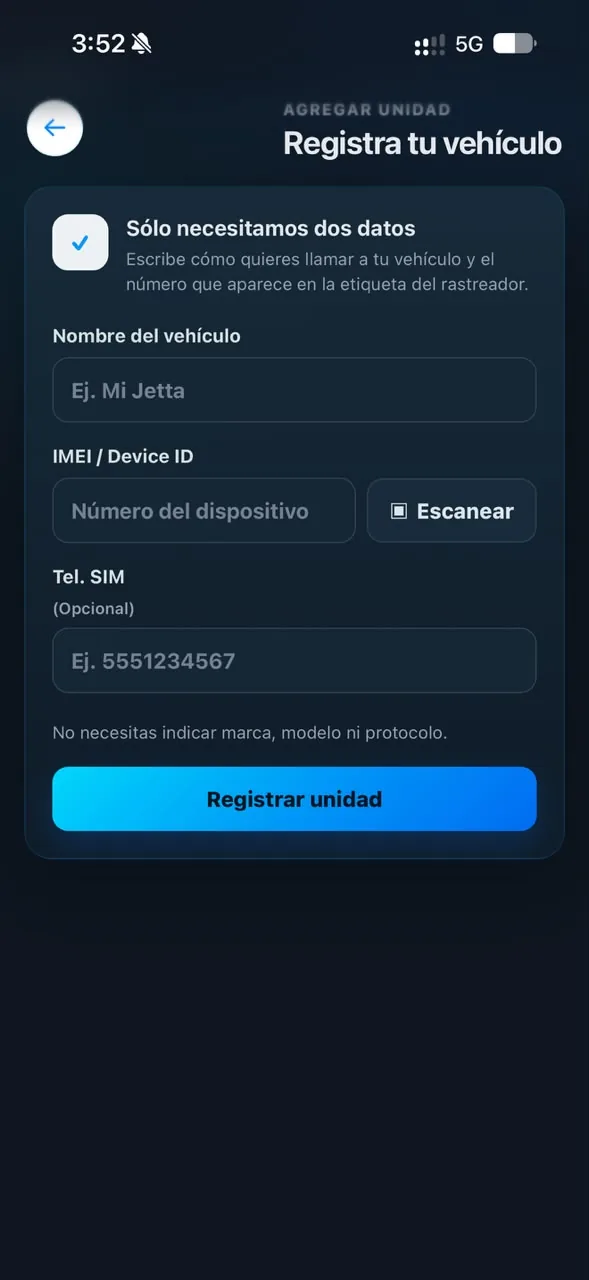
- Captura el Nombre del vehículo.
- Captura el Número de dispositivo (IMEI/DeviceID) o utiliza Escanear cuando esté disponible.
- Captura el Tel. SIM si corresponde. Este dato puede ser opcional según el dispositivo.
- Pulsa Registrar unidad. La plataforma validará el dispositivo y lo asociará con tu cuenta.
📍Localizar un vehículoConsultar la última posición reportada›
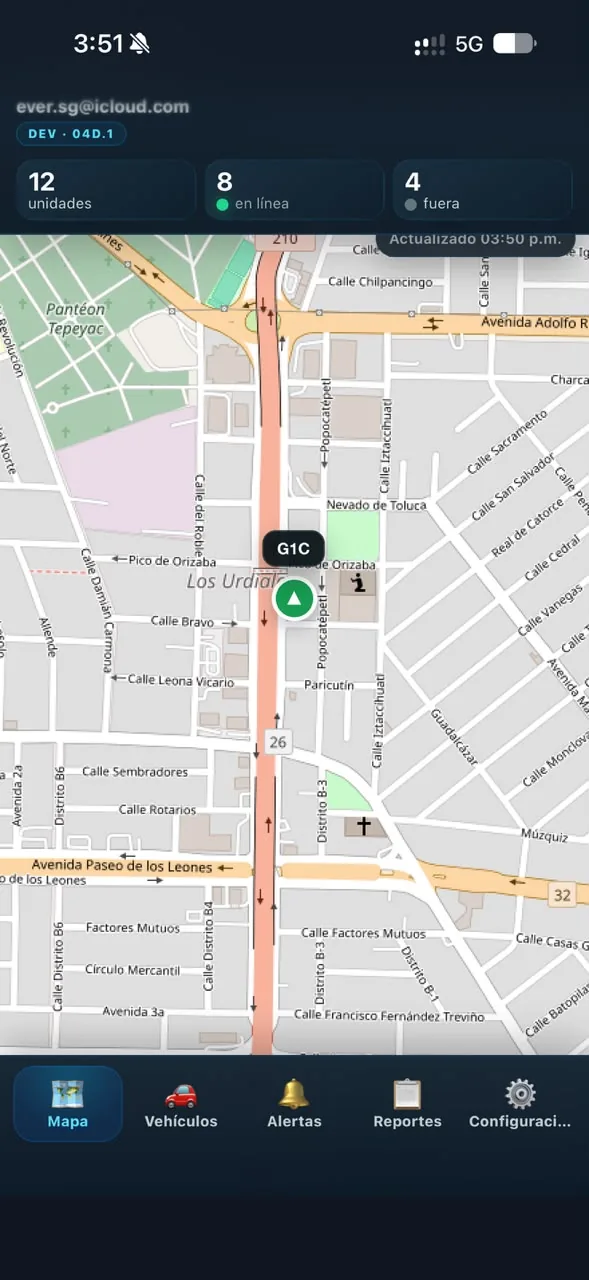
Objetivo: Consultar la última posición reportada de un vehículo y visualizarla en el mapa.
- En la barra inferior, entra a Vehículos.
- Localiza el vehículo que deseas consultar.
- Selecciona el vehículo.
- La plataforma abrirá el Mapa y centrará automáticamente la ubicación del vehículo seleccionado.
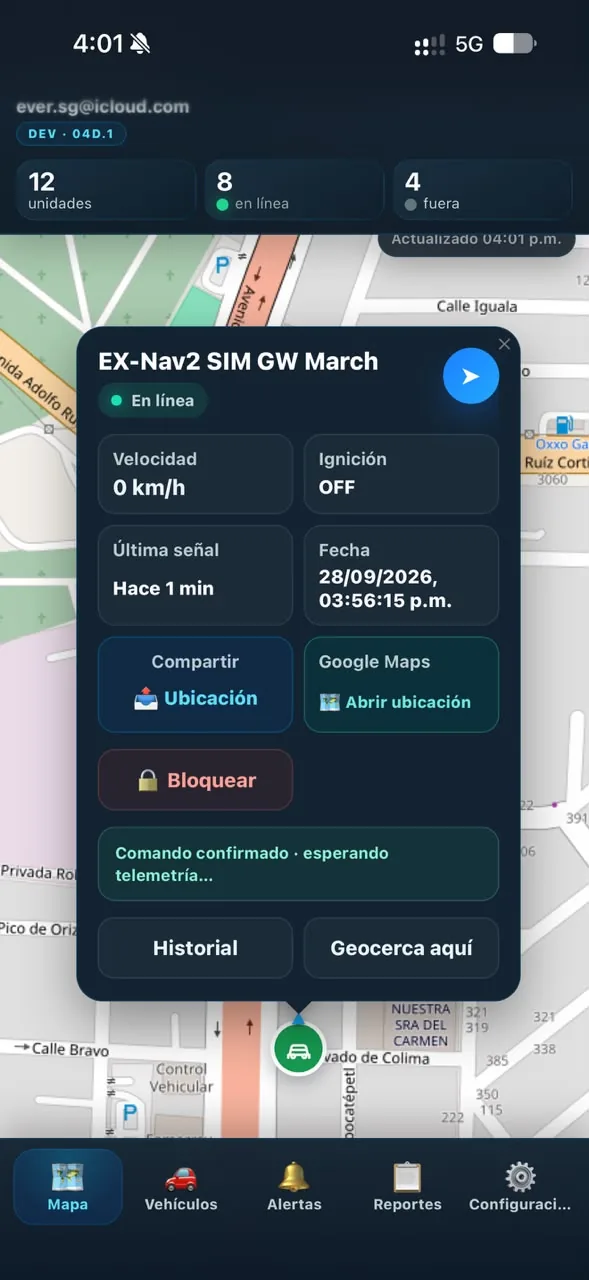
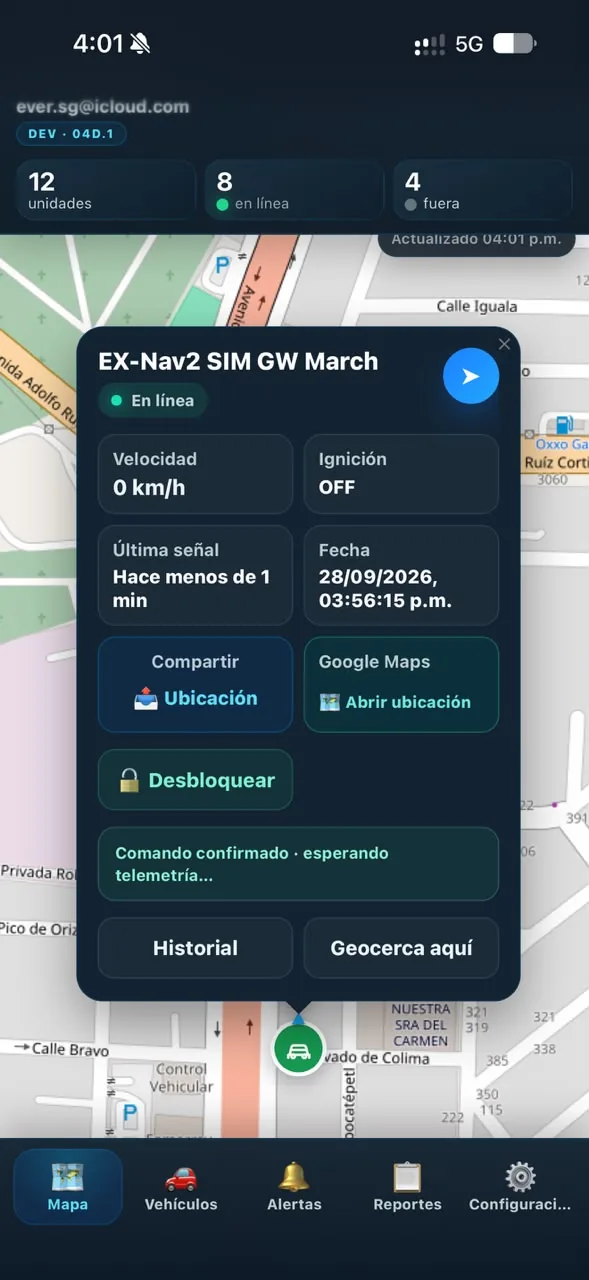
- Toca el marcador del vehículo para consultar su información, como velocidad, ignición, última señal y fecha/hora.
🔗Compartir ubicaciónCrear un enlace temporal de seguimiento›
Objetivo: Crear un enlace temporal para que otra persona consulte la ubicación del vehículo.
- En Mapa, abre la tarjeta del vehículo.
- Pulsa Compartir ubicación.
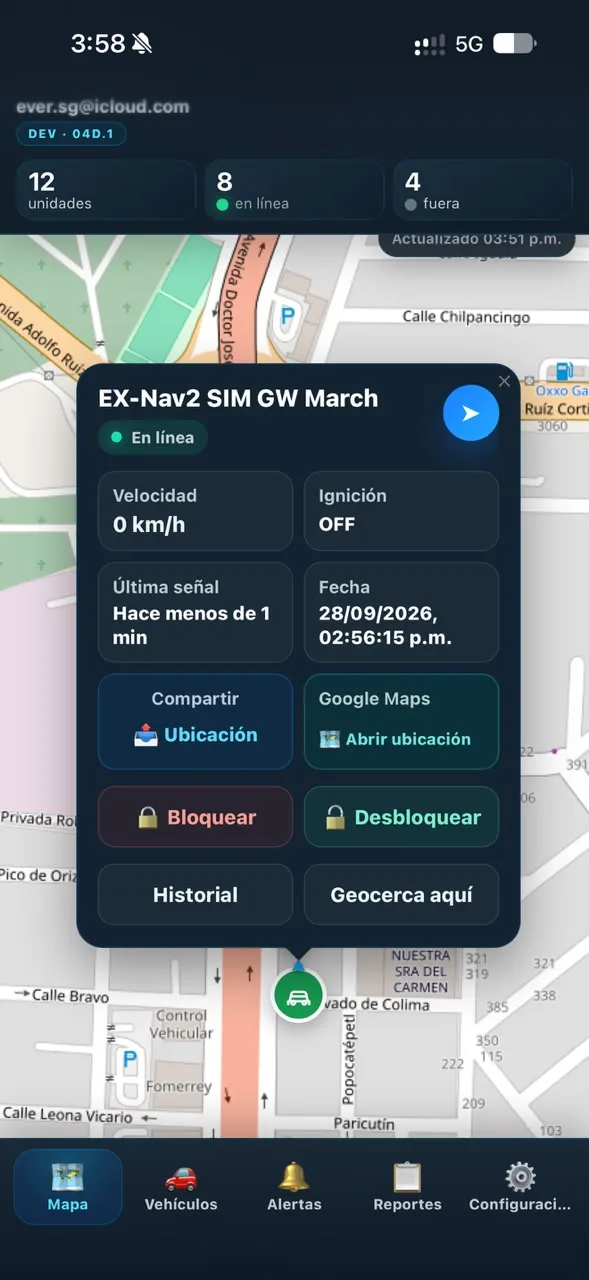
- Selecciona la vigencia: 1 hora, 24 horas o 7 días.
- Pulsa Crear enlace.
- Comparte el enlace únicamente con la persona autorizada.
🔒Bloquear y desbloquearInmovilización y liberación del vehículo›
Objetivo: Enviar el comando de inmovilización o liberación cuando el dispositivo instalado sea compatible.
- En Mapa, abre la tarjeta del vehículo.
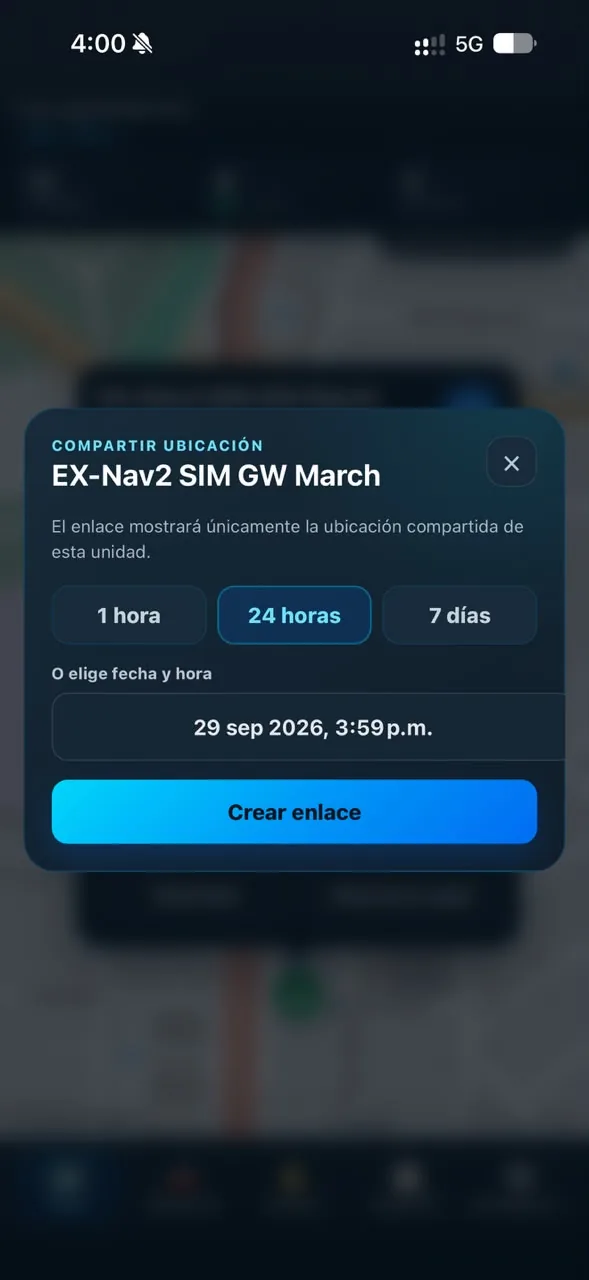
- Para inmovilizar, pulsa Bloquear.
- Lee la confirmación de seguridad y pulsa Solicitar bloqueo.
- Espera la confirmación mostrada por la plataforma.
- Para liberar, abre nuevamente la tarjeta y pulsa Desbloquear.
- Confirma la operación cuando la plataforma lo solicite.
🗺️Mostrar recorrido históricoVisualizar posiciones y trayecto›
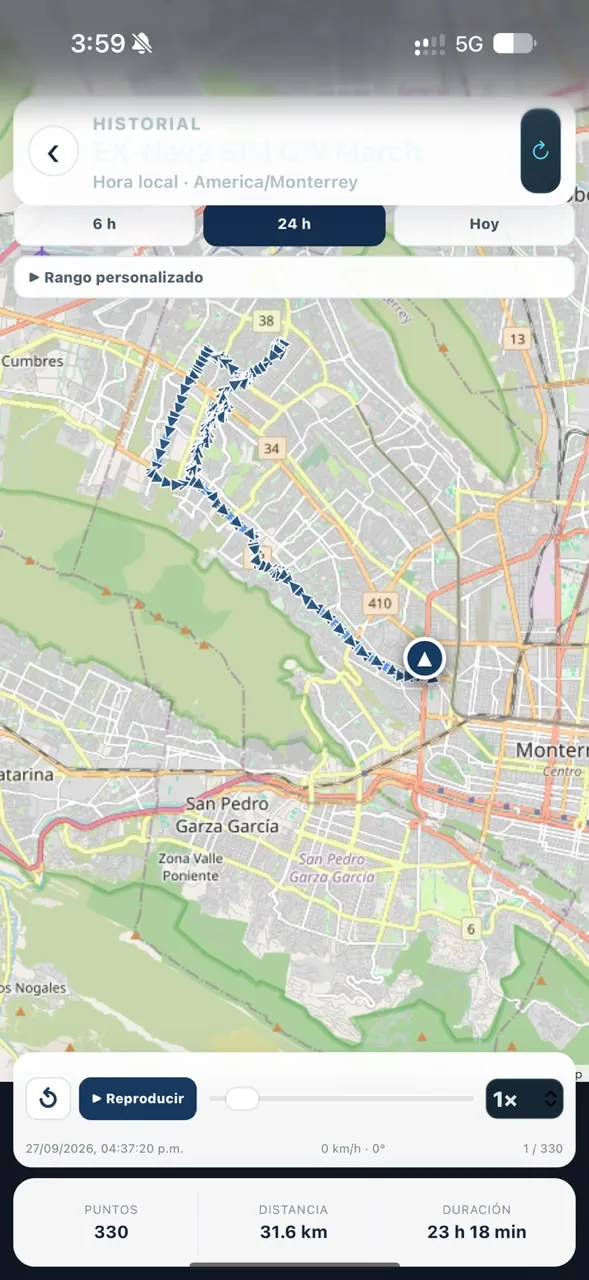
Objetivo: Visualizar sobre el mapa las posiciones y el trayecto registrado por un vehículo.
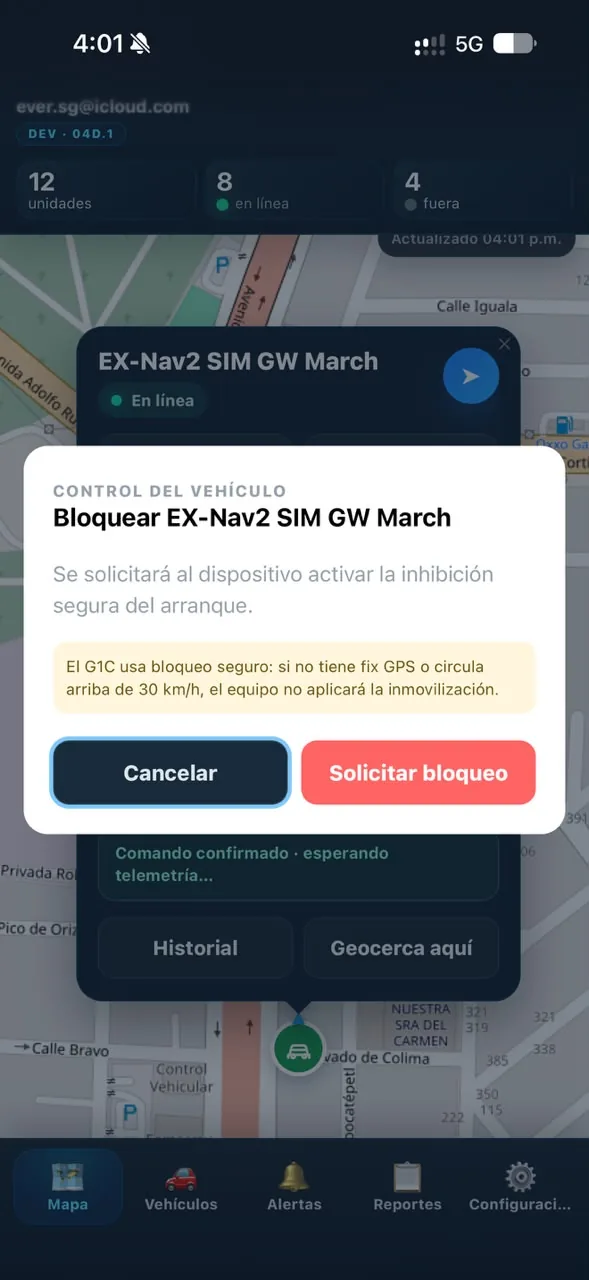
- Abre la tarjeta del vehículo en Mapa.
- Pulsa Historial.
- Selecciona el periodo disponible que deseas consultar.
- La plataforma dibujará el recorrido sobre el mapa.
- Utiliza los controles de la vista histórica para revisar el trayecto y la información asociada.
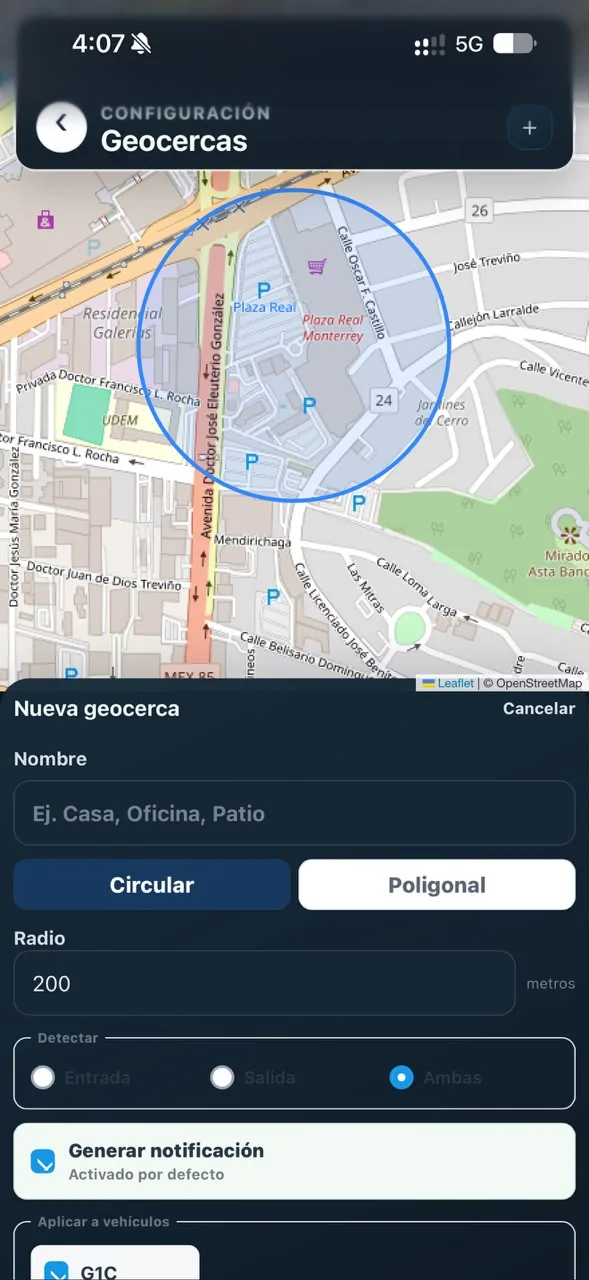
⭕Crear geocercasGeocerca aquí o desde Configuración›
Objetivo: Definir zonas geográficas para identificar entradas y salidas de los vehículos.
Geocerca aquí
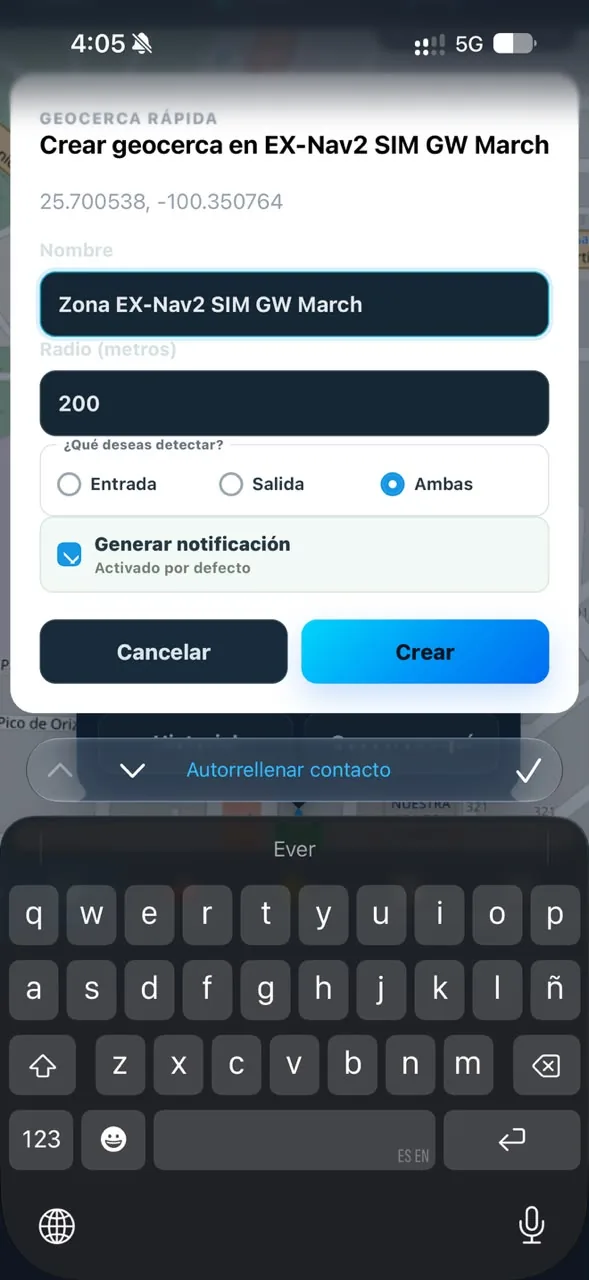
- En Mapa, abre la tarjeta del vehículo ubicado en la zona de interés.
- Pulsa Geocerca aquí.
- Asigna un nombre.
- Selecciona el radio deseado.
- Activa Generar notificación si quieres recibir eventos de entrada y/o salida.
- Pulsa Crear.
Desde Configuración > Geocercas
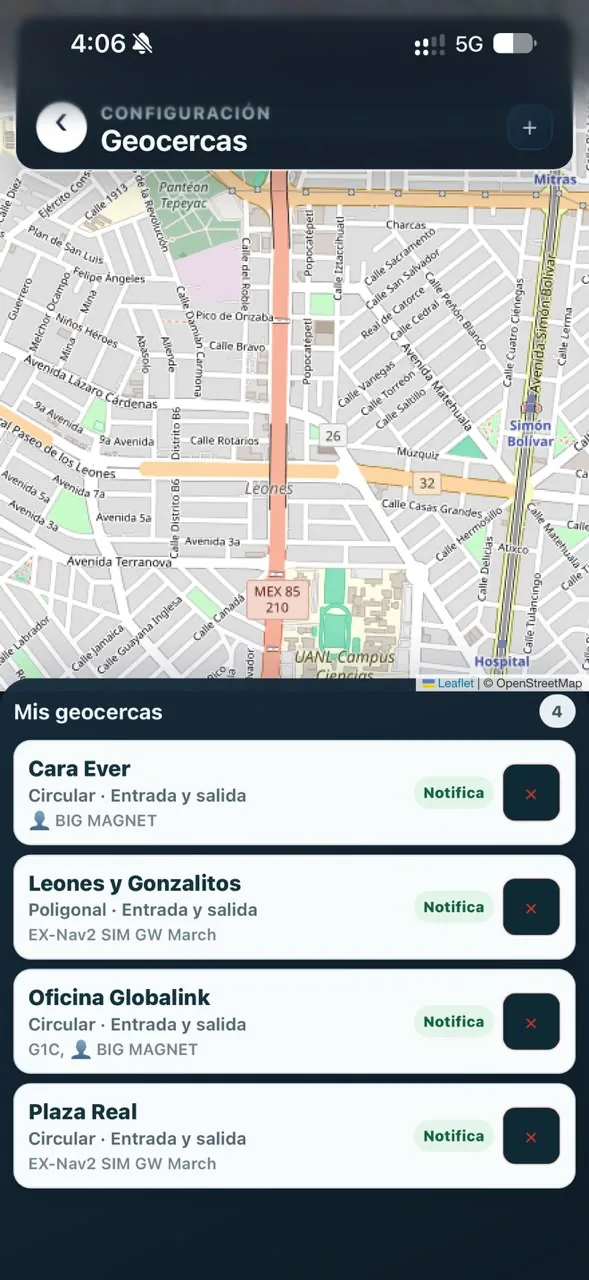
- Entra a Configuración y selecciona Geocercas.
- Pulsa + para crear una nueva geocerca.
- Ubica la zona en el mapa y define el área.
- Selecciona Circular o Poligonal.
- Configura el radio o los puntos del polígono y define las notificaciones.
- Guarda la geocerca. Desde la lista podrás consultar las geocercas existentes y su estado.
🔔Mostrar alertasConsultar eventos y notificaciones›
Objetivo: Consultar los eventos y notificaciones generados por los vehículos y las geocercas.
- Pulsa Alertas en la barra inferior.
- Revisa la sección Recientes.
- Consulta el tipo de evento, vehículo y hora de cada notificación.
- Usa Leer todas cuando quieras marcar las alertas pendientes como revisadas.
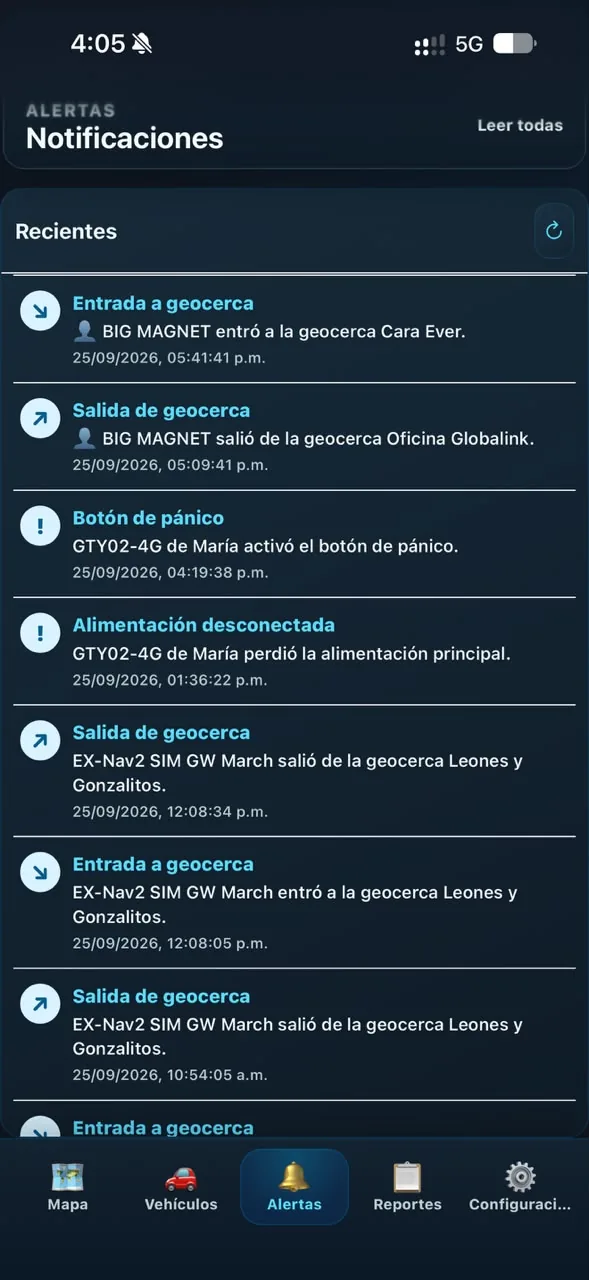
Entre los eventos que pueden aparecer se encuentran entradas o salidas de geocercas, desconexión de alimentación, botón de pánico y otros eventos soportados por el dispositivo.
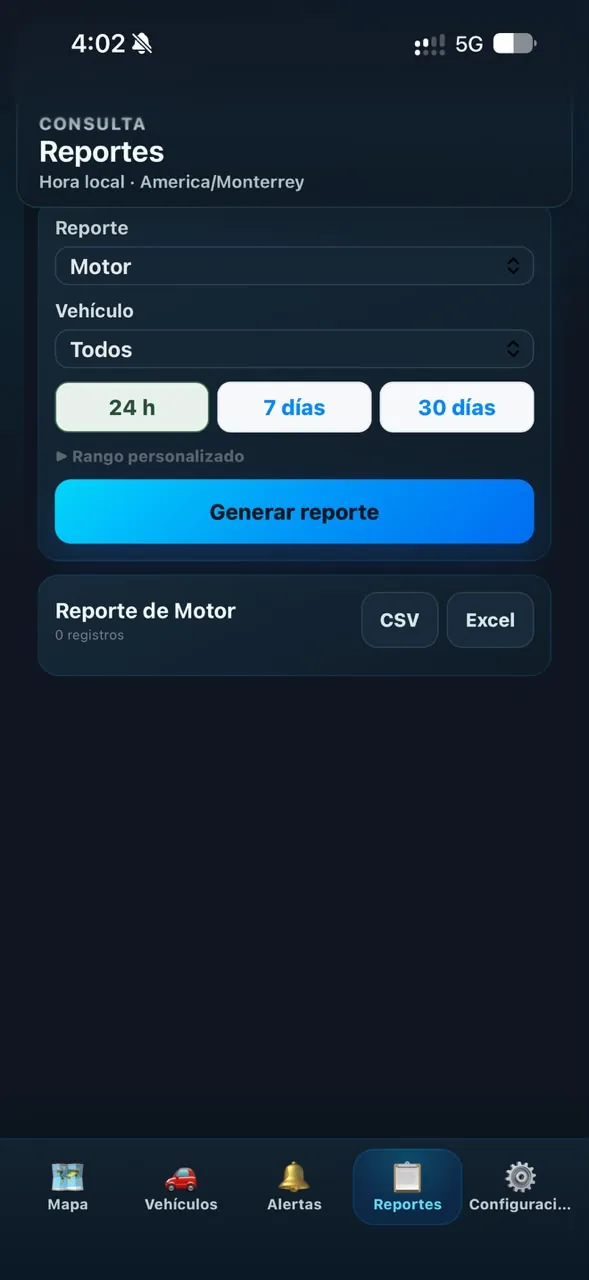
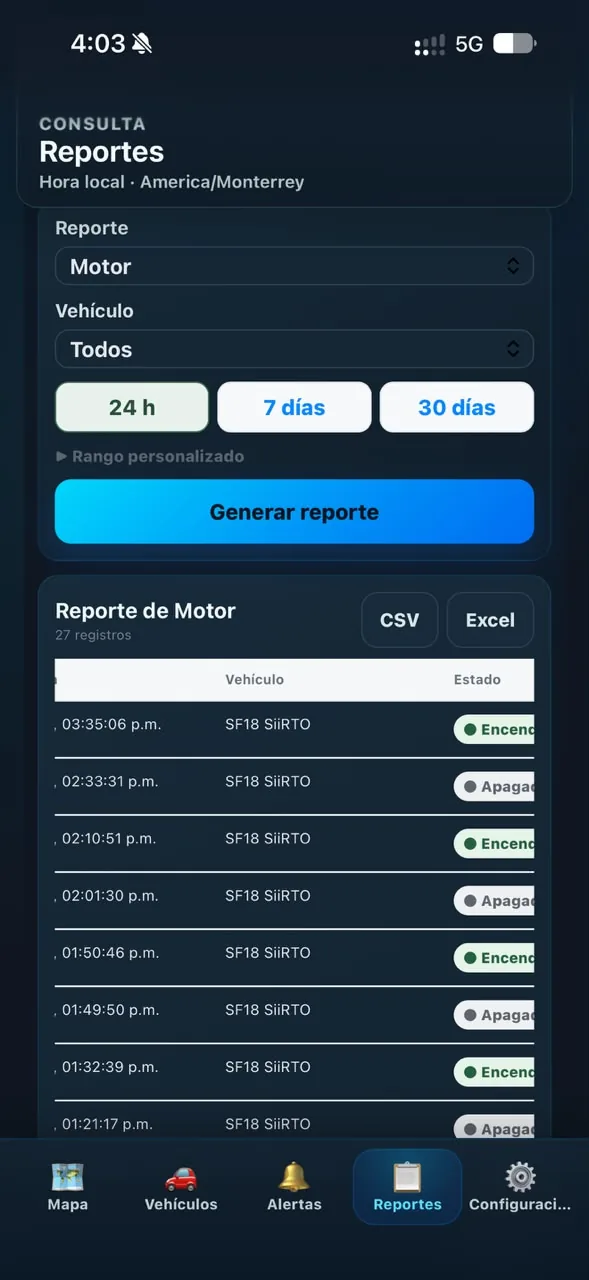
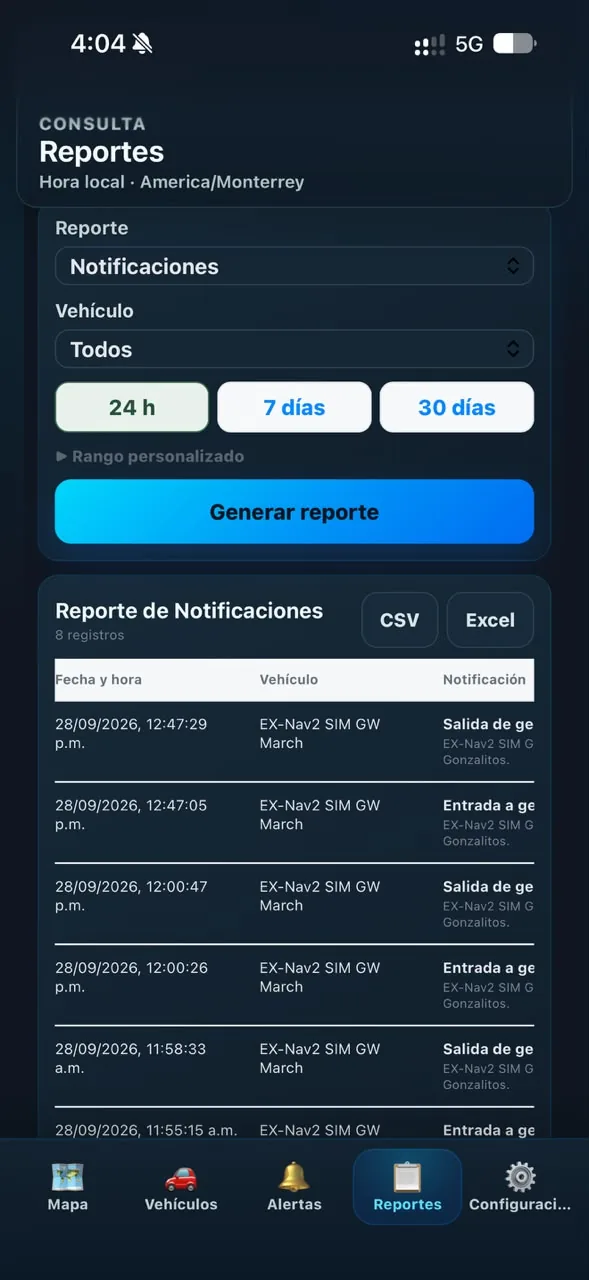
📊Generar reportesConsultar y exportar información›
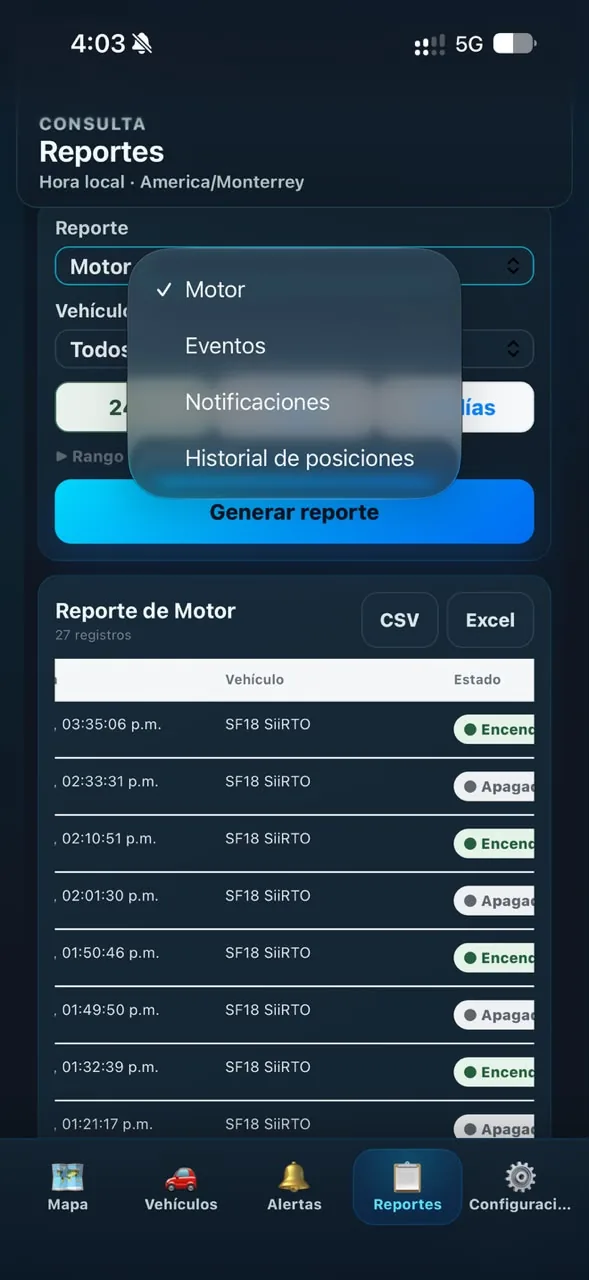
Objetivo: Consultar información consolidada de actividad, eventos, notificaciones e historial de posiciones.
- Pulsa Reportes en la barra inferior.
- Selecciona el tipo de reporte.
- Selecciona un vehículo específico o Todos.
- Elige el rango disponible: 24 h, 7 días o 30 días.
- Pulsa Generar reporte.
- Revisa los resultados. Cuando el reporte lo permita, utiliza CSV o Excel para exportar la información.
📱Activar notificaciones Web PushRecibir avisos en este dispositivo›
Objetivo: Permitir que el navegador muestre avisos de GLE Watcher aun cuando no estés viendo la pantalla de Alertas.
- Abre GLE Watcher desde el navegador o desde la PWA instalada.
- Cuando la aplicación solicite permiso para enviar notificaciones, selecciona Permitir.
- Si anteriormente rechazaste el permiso, abre la configuración del sitio o de notificaciones del navegador y habilita las notificaciones para GLE Watcher.
- Regresa a la PWA y verifica que las notificaciones estén habilitadas.
- Genera o espera un evento permitido para comprobar la recepción del aviso.
Manual integrado · Versión 1.0 · Septiembre 2026
Rango personalizado
Registra tu vehículo
Escribe cómo quieres llamar a tu vehículo y el número que aparece en la etiqueta del rastreador.
Editar vehículo
¡Tu unidad está lista!
El dispositivo fue asociado correctamente.